
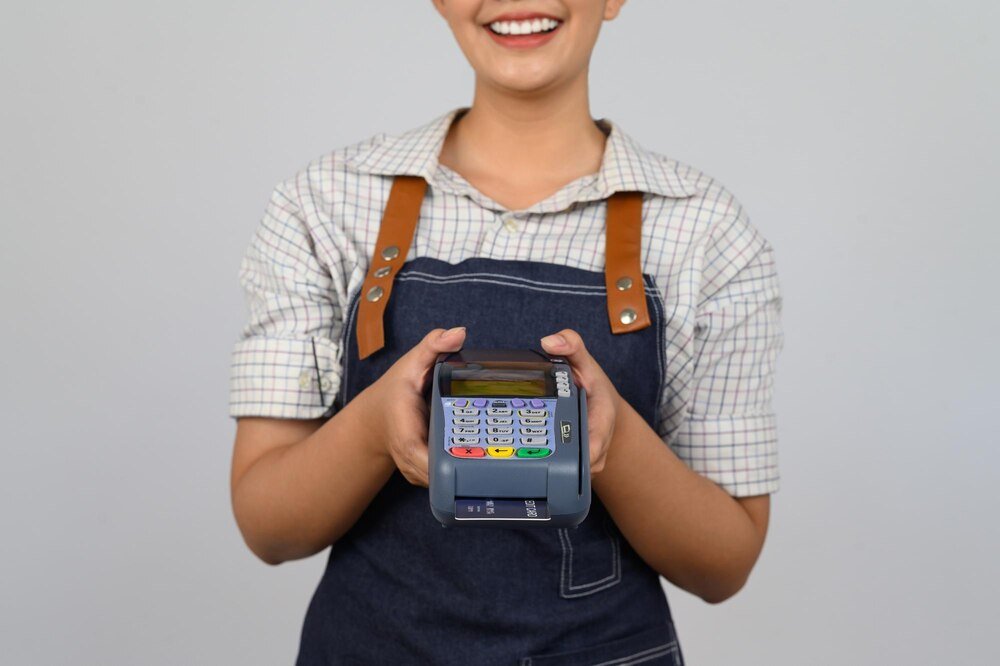
Terminal płatniczy Ingenico jest jednym z kluczowych elementów codziennej pracy w punkcie sprzedaży. Gdy zaczyna się zawieszać, gubić połączenie lub pokazywać błędy, naturalnym odruchem jest chęć szybkiego resetu. W przypadku urządzeń płatniczych trzeba jednak działać z głową – chodzi o bezpieczeństwo transakcji, zgodność z umową z agentem rozliczeniowym i ciągłość sprzedaży. Poniżej znajduje się praktyczna, techniczna instrukcja resetowania terminala Ingenico, od prostego restartu, aż po przywrócenie ustawień fabrycznych. Wszystko w takiej kolejności, żeby nie stracić danych, nie zablokować urządzenia i nie przeciągnąć niepotrzebnie przestoju w obsłudze klientów.
Kiedy resetować terminal Ingenico, a kiedy odpuścić
Reset terminala nie jest lekarstwem na wszystko. Stosuje się go głównie wtedy, gdy urządzenie zaczyna działać niestabilnie: reaguje z opóźnieniem, zawiesza się na ekranie startowym, nie drukuje potwierdzeń albo traci łączność mimo poprawnej sieci. W takiej sytuacji miękki reset (zwykły restart) najczęściej załatwia sprawę bez ryzyka utraty konfiguracji.
Ostrożność jest konieczna przy temacie przywracania ustawień fabrycznych. Taki reset usuwa konfigurację parametrów, kluczy kryptograficznych i ustawień komunikacji. W wielu przypadkach samodzielne przywrócenie pełnej funkcjonalności bez działu technicznego agenta rozliczeniowego jest nierealne. Zanim więc pojawi się pokusa „wyczyszczenia” terminala, lepiej potraktować tę opcję jako ostateczność i skonsultować ją z działem wsparcia operatora.
W przypadku terminali płatniczych każdy głębszy reset jest operacją na urządzeniu objętym nadzorem instytucji finansowych, więc zawsze warto sprawdzić, co dokładnie wolno zrobić samodzielnie według umowy z agentem rozliczeniowym.
Przygotowanie do resetu – bezpieczeństwo rozliczeń
Zanim zacznie się jakąkolwiek procedurę resetowania, trzeba zadbać o dwie rzeczy: rozliczenie transakcji i minimalizację przestoju w obsłudze klientów. Terminal Ingenico jest integralną częścią systemu rozliczeń kartowych, więc wszystko, co może przerwać jego pracę, warto zaplanować, nawet jeśli to tylko krótki restart.
Przed resetem dobrze jest:
- sprawdzić, czy wszystkie transakcje zostały przesłane i rozliczone (raport dzienny/zestawienie transakcji),
- mieć pod ręką numer do działu technicznego operatora terminala (agenta rozliczeniowego),
- znać podstawowe dane: numer MID/ID punktu, nazwę firmy, lokalizację – przydadzą się przy kontakcie ze wsparciem,
- zaplanować reset na moment o mniejszym natężeniu ruchu klientów, jeśli tylko się da.
W wielu konfiguracjach terminal automatycznie wysyła transakcje po każdej autoryzacji, ale część punktów ma ustawione zbiorcze rozliczenie na koniec dnia. W takim przypadku przed głębszym resetem przydaje się wykonanie raportu rozliczeniowego, żeby uniknąć niejasności w księgowaniu.
Miękki reset (restart) krok po kroku
Miękki reset to zwykłe ponowne uruchomienie terminala Ingenico. Nie usuwa ustawień, nie czyści pamięci konfiguracyjnej i jest w pełni bezpieczny w codziennym użyciu. Stosuje się go jako pierwszy krok zawsze wtedy, gdy terminal zaczyna „dziwnie się zachowywać”.
- Zakończenie bieżącej transakcji
Jeżeli terminal jest w trakcie transakcji (np. oczekuje na włożenie karty, PIN albo autoryzację), trzeba poczekać aż proces się zakończy – sukcesem lub komunikatem o błędzie. Przerywanie zasilania w trakcie autoryzacji może skończyć się niejasną sytuacją z obciążeniem karty klienta. - Sprawdzenie, czy jest dostęp do menu
W większości modeli Ingenico dostęp do menu uzyskuje się przyciskiem żółtym (cofanie), przyciskiem z symbolem „MENU” lub klawiszem funkcyjnym oznaczonym np. „F”. Warto sprawdzić, czy terminal reaguje na klawisze i czy da się wywołać ekran ustawień – to sygnał, że urządzenie żyje i prawdopodobnie wystarczy prosty restart. - Wejście do opcji restartu
W wielu wersjach oprogramowania Ingenico znajduje się opcja „Restart” albo „Ponowne uruchomienie” w menu systemowym lub serwisowym. Najczęstsza ścieżka to: Menu > Ustawienia > System > Restart (lub zbliżona nazwa). Po wybraniu tej opcji terminal samodzielnie zakończy procesy i uruchomi się ponownie. - Restart przy użyciu klawiszy sprzętowych
Jeśli menu nie działa lub ekran nie reaguje, stosuje się kombinację klawiszy (zależną od modelu, np. żółty + „.” lub przycisk Power przytrzymany przez kilka sekund). Schemat jest zawsze podany w instrukcji danego modelu lub w materiałach od operatora. Po kilku sekundach ekran gaśnie, a po chwili pojawia się logo Ingenico i sekwencja startowa. - Kontrola po starcie
Po restarcie trzeba sprawdzić, czy terminal połączył się z siecią (ikonka sieci GSM/Wi-Fi/Ethernet), czy data i godzina są poprawne oraz czy można wydrukować próbny raport lub wykonać testową płatność na niewielką kwotę (np. własną kartą).
Miękki reset można wykonywać wielokrotnie w ciągu dnia, jeśli zachodzi taka potrzeba. Jeżeli jednak urządzenie regularnie wymaga restartu, to sygnał, że problem leży głębiej – w konfiguracji, łączności lub oprogramowaniu.
Twardy reset – gdy terminal całkowicie się zawiesi
Twardy reset to wymuszone odcięcie zasilania, stosowane tylko wtedy, gdy terminal nie reaguje na żadne klawisze i nie da się wejść do menu. Jest bardziej inwazyjny niż miękki restart, ale nie jest jeszcze przywróceniem ustawień fabrycznych. Używa się go w sytuacjach awaryjnych, gdy praca punktu sprzedaży stoi, a terminal „zamroził się” na jednym ekranie.
- Sprawdzenie, czy to na pewno „zawieszka”
Czasem terminal przez chwilę nie reaguje, bo oczekuje na odpowiedź z systemu autoryzacyjnego lub sieci. Warto odczekać 30–60 sekund, zanim uzna się, że urządzenie „umarło”. Jeżeli na ekranie widać pasek postępu lub komunikat o łączeniu, lepiej chwilę poczekać. - Odcięcie zasilania
W terminalach stacjonarnych odłącza się zasilacz od gniazdka lub od samego terminala. W modelach mobilnych (GSM/Wi-Fi) zazwyczaj trzeba przytrzymać przycisk Power przez dłuższy czas (np. 8–10 sekund), aż ekran całkowicie zgaśnie. Jeżeli urządzenie ma wyjmowaną baterię, po wyłączeniu można dodatkowo na 10–15 sekund odłączyć baterię, a potem włożyć i uruchomić terminal ponownie. - Ponowne uruchomienie
Po przywróceniu zasilania terminal powinien uruchomić się standardowo: logo producenta, ekran ładowania aplikacji płatniczej, ewentualne komunikaty o łączności. Ten start może potrwać dłużej niż zwykle, bo urządzenie będzie sprawdzać spójność danych. - Weryfikacja ostatnich transakcji
Po twardym resecie zawsze warto przejrzeć ostatnie transakcje w raporcie dziennym. Jeśli klient zgłasza, że nie ma obciążenia na koncie, a terminal nie wydrukował potwierdzenia, dobrze zachować ostrożność i nie wykonywać od razu „duplikatu” – wątpliwości można wyjaśnić z operatorem, podając godzinę i orientacyjną kwotę płatności.
Wymuszony twardy reset jest ostatnim krokiem przed kontaktem z serwisem. Jeśli po nim terminal nadal się zawiesza, nie ma sensu wielokrotnie powtarzać tej procedury – lepiej zgłosić problem do działu technicznego.
Przywracanie ustawień fabrycznych i ponowna konfiguracja
Przywracanie ustawień fabrycznych w terminalu Ingenico to już poważniejsza operacja. W praktyce oznacza „wymazanie” aktualnej konfiguracji akceptanta, parametrów komunikacji, często także kluczy kryptograficznych odpowiadających za bezpieczeństwo transakcji. Bez ich ponownej instalacji terminal stanie się zwykłym urządzeniem z klawiaturą i drukarką – bez możliwości przyjmowania płatności kartą.
Sprawdzenie umowy z agentem rozliczeniowym
Zanim przejdzie się do jakiejkolwiek próby resetu do ustawień fabrycznych, trzeba zajrzeć do dokumentów od dostawcy terminala. W większości przypadków w umowie lub regulaminie znajduje się informacja, że:
– głębsze zmiany w konfiguracji mogą być wykonywane wyłącznie przez serwis autoryzowany lub zdalnie przez dział techniczny, a
– samodzielne przywrócenie ustawień fabrycznych może być traktowane jako naruszenie warunków używania urządzenia.
Z tych powodów pierwszym krokiem przed resetem fabrycznym jest telefon do wsparcia technicznego. Tam można dowiedzieć się:
– czy w danym modelu i konfiguracji w ogóle można to zrobić samodzielnie,
– jakie są konsekwencje dla kluczy bezpieczeństwa i certyfikatów,
– czy po resecie technik zdalnie przeprowadzi ponowną konfigurację, czy potrzebna będzie wizyta serwisanta lub wymiana terminala.
Dopiero mając jasność w tych kwestiach, można decydować, czy reset fabryczny ma sens, czy lepiej od razu zamówić wsparcie techniczne.
Procedura wejścia w menu serwisowe i reset konfiguracji
Dostęp do opcji przywracania ustawień fabrycznych w terminalach Ingenico jest z reguły zabezpieczony. Wymaga specjalnych uprawnień, najczęściej w postaci kodu serwisowego lub hasła technicznego. Te dane nie powinny być udostępniane publicznie i zwykle są przekazywane jedynie pracownikom serwisu lub administratorom sieci sprzedaży.
Ogólny zarys procedury wygląda zazwyczaj tak: wejście do menu głównego, następnie przejście do ustawień systemowych lub menu serwisowego, wpisanie kodu dostępu, a potem wybranie opcji pokroju „Wyczyść konfigurację”, „Reset aplikacji” albo „Przywróć ustawienia fabryczne”. Dalszy przebieg zależy już od wersji oprogramowania danego terminala.
Z punktu widzenia użytkownika ważne jest, że po uruchomieniu takiej funkcji terminal zwykle się restartuje, a następnie traci dane identyfikujące dany punkt sprzedaży jako akceptanta kart. Kolejna próba przyjęcia płatności może zakończyć się komunikatem o błędzie konfiguracji lub braku aplikacji do obsługi kart.
Dlatego ten etap powinien być przeprowadzany tylko wtedy, gdy dział techniczny jasno potwierdził, że jest to konieczne i że ma możliwość dokonfigurowania urządzenia po resecie – zdalnie lub na miejscu.
Konfiguracja po resecie – co trzeba ustawić
Po przywróceniu ustawień fabrycznych terminal Ingenico zwykle wymaga odtworzenia kilku kluczowych elementów, żeby mógł znowu obsługiwać płatności kartą. W praktyce robi to najczęściej serwisant lub technik zdalny, ale warto wiedzieć, co się wtedy dzieje.
Po pierwsze, na terminal wgrywana jest lub reaktywuje się aplikacja płatnicza, powiązana z konkretnym agentem rozliczeniowym (np. First Data/Fiserv, eService, Polcard, itp.). To ona odpowiada za komunikację z systemem autoryzacyjnym i obsługę kart. Bez niej terminal pozostaje w trybie „gołego” systemu operacyjnego.
Po drugie, urządzenie otrzymuje konfigurację danych akceptanta: identyfikator punktu (MID), numer terminala (TID), walutę rozliczeń, parametry raportów i limity transakcji. Te dane są przypisane do konkretnej umowy i muszą być zgodne z danymi w systemie operatora.
Po trzecie, konfiguracji wymagają parametry łączności: tryb (GSM, Ethernet, Wi-Fi), ustawienia APN dla kart SIM, adresy serwerów, ewentualne ustawienia sieci wewnętrznej (DHCP, statyczne IP). Błędne parametry łączności skutkują sytuacją, w której terminal formalnie działa, ale nie może połączyć się z systemem autoryzacyjnym i każda próba transakcji kończy się błędem.
Z poziomu użytkownika zazwyczaj wymaga się jedynie sprawdzenia, czy dane na wydrukach (nazwa firmy, adres punktu, NIP) są poprawne oraz czy drukują się raporty i potwierdzenia. Cała reszta dzieje się po stronie serwisu lub działu technicznego operatora.
Typowe problemy po resecie i jak je ogarnąć
Nawet przy poprawnie przeprowadzonym resecie (miękkim czy twardym) mogą pojawić się pewne problemy. Najczęściej dotyczą one łączności, raportowania lub sporadycznych błędów w trakcie transakcji.
Brak łączności po restarcie
Jeżeli po zwykłym restarcie terminal przestaje łączyć się z systemem autoryzacyjnym, przyczyną zwykle nie jest sam reset, tylko to, że restart „obnażył” istniejący problem z siecią. Przykładowo: router w firmie zawiesza się od dawna, ale dopiero ponowne uruchomienie terminala ujawnia, że ten nie dostaje adresu IP albo nie może się dogadać z serwerem DNS.
W sytuacji braku łączności warto zacząć od prostych rzeczy: sprawdzić kable Ethernet, zasięg GSM w lokalu, działanie Wi-Fi, a nawet wykonać restart routera. Jeżeli w miejscu są inne urządzenia korzystające z Internetu (komputer, tablet), ich status pomaga szybko ocenić, czy problem leży po stronie terminala, czy sieci.
Gdy wszystko wygląda poprawnie, a terminal wciąż zgłasza brak łączności lub błąd komunikacji, dobrym krokiem jest kontakt z działem technicznym operatora. Z ich perspektywy widać, czy terminal w ogóle zgłasza się do systemu, czy np. używa nieprawidłowych parametrów połączenia.
Błędy transakcji i raportów
Po twardym resecie zdarza się, że pierwsze 1–2 transakcje lub raporty kończą się komunikatem o tymczasowym błędzie, szczególnie jeśli urządzenie dopiero zestawia stabilne połączenie z serwerami. Zazwyczaj po kilku minutach sytuacja się normuje, ale przy każdej nietypowej sytuacji z obciążeniem karty klienta warto zachować wydruki i zanotować godzinę.
Jeżeli po resecie raport dzienny pokazuje niezgodną liczbę transakcji lub niestandardowe komunikaty, nie ma sensu „na siłę” wyrównywać tego samodzielnie. W takich przypadkach najlepiej od razu skonsultować się z operatorem, podając numer terminala, godzinę resetu i ostatnie kwoty. Pozwala to uniknąć nieporozumień księgowych i reklamacji ze strony klientów.
Reset terminala w codziennej pracy – dobre praktyki
Resetowanie terminala Ingenico, jeśli wykonuje się je świadomie i z umiarem, może być normalnym elementem codziennej pracy. Dobrym nawykiem jest traktowanie miękkiego resetu jako podstawowego narzędzia przy pierwszych objawach problemów technicznych, ale jednocześnie unikanie częstego „wyłącz–włącz” jako stałego sposobu na wszelkie kłopoty.
Warto też zadbać, by w każdym punkcie sprzedaży przynajmniej jedna osoba znała podstawowe procedury: jak bezpiecznie zrestartować terminal, jak sprawdzić raport dzienny i kiedy zadzwonić do operatora zamiast kombinować z głębszymi resetami. Dzięki temu terminal pozostaje stabilnym elementem systemu finansowego firmy, a nie źródłem stresu przy każdej większej kolejce klientów.