
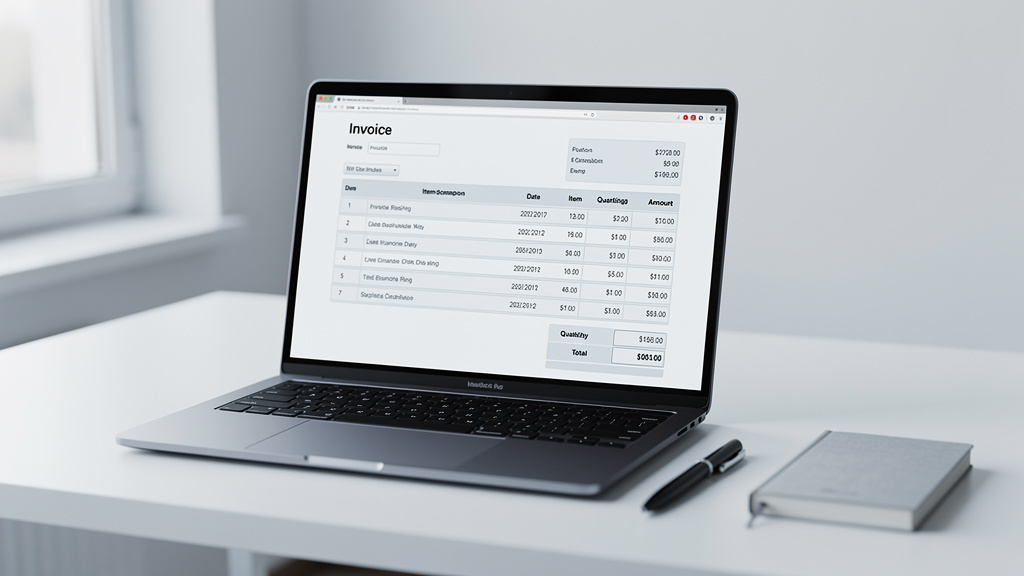
Wzór faktury w Excelu powinien być przede wszystkim czytelny, powtarzalny i łatwy do edycji. Taki dokument zwykle zawiera dane sprzedawcy i nabywcy, numer faktury, datę wystawienia, datę sprzedaży, tabelę z pozycjami, stawki VAT, podsumowanie netto i brutto oraz informację o sposobie płatności. Jeśli tworzysz własny szablon faktury w Excelu, warto od razu zaplanować układ tak, aby dało się go szybko uzupełniać bez ryzyka pomyłek.
Największą zaletą rozwiązania opartego o Excel jest możliwość automatyzacji. Możesz dodać formuły obliczające wartości netto, VAT i kwoty końcowe, a także przygotować gotowy wzór faktury do druku lub zapisania do PDF. Dobrze przygotowany szablon powinien mieć wyraźnie oddzieloną sekcję danych firmowych, część tabelaryczną oraz podsumowanie płatności. Dzięki temu dokument wygląda profesjonalnie i nadaje się zarówno do małej firmy, jak i działalności usługowej.
W praktyce warto też zadbać o kilka cech charakterystycznych: spójne nazewnictwo pól, stałe miejsce na numer konta, termin płatności i uwagi oraz prostą strukturę, którą łatwo rozbudować. Wzór faktury w Excelu nie musi być skomplikowany — ważne, aby był zgodny z wymaganiami i wygodny w codziennym użyciu.
Sprzedawca
ul. Księgowa 12, 00-100 Warszawa
NIP: 525-000-11-22
tel.: 600 100 200
e-mail: [email protected]
Faktura VAT
Data wystawienia: 14.10.2026
Data sprzedaży: 14.10.2026
Miejsce wystawienia: Warszawa
Nabywca
ul. Leśna 8, 30-200 Kraków
NIP: 677-222-33-44
Pozycje faktury
| Lp. | Nazwa towaru / usługi | Ilość | Jm. | Cena netto | VAT | Wartość brutto |
|---|---|---|---|---|---|---|
| 1 | Przygotowanie projektu graficznego | 1 | usł. | 1 500,00 zł | 23% | 1 845,00 zł |
| 2 | Konsultacje wdrożeniowe | 2 | godz. | 200,00 zł | 23% | 492,00 zł |
Płatność
Termin płatności: 21.10.2026
Numer konta: 11 1111 1111 1111 1111 1111 1111
Podsumowanie
| Razem netto | 1 900,00 zł |
| VAT 23% | 437,00 zł |
| Do zapłaty | 2 337,00 zł |
jak dostosować wzór faktury w Excelu
Ten szablon można bez problemu rozbudować o pola potrzebne w konkretnej firmie. Najczęściej modyfikuje się numerację dokumentów, układ danych kontrahenta, dodatkową kolumnę z rabatem oraz sekcję uwag. Jeżeli wystawiasz wiele dokumentów miesięcznie, warto przygotować wzór faktury Excel w taki sposób, aby najczęściej używane informacje były wprowadzane z list rozwijanych lub pobierane z osobnego arkusza z bazą klientów.
Przy tworzeniu dokumentu dobrze jest zablokować komórki z formułami i zostawić edytowalne tylko pola przeznaczone do wpisywania danych. Dzięki temu zmniejszasz ryzyko przypadkowego usunięcia obliczeń. To szczególnie ważne, gdy z jednego pliku korzysta kilka osób.
jakie formuły warto dodać
W praktycznym arkuszu Excel najlepiej zastosować automatyczne liczenie wartości netto, podatku VAT i wartości brutto. W tabeli pozycji możesz dodać prosty mechanizm: ilość × cena netto = wartość netto, następnie netto × stawka VAT = kwota podatku, a suma obu wartości daje kwotę brutto. Automatyzacja to największa przewaga, jaką daje faktura w Excelu, dlatego warto wykorzystać ją od początku.
Dodatkowo można wprowadzić automatyczne sumowanie całego dokumentu, wyróżnienie przeterminowanego terminu płatności albo osobne pole z informacją „zapłacono” i datą płatności. W wielu firmach przydaje się też mechanizm kopiowania poprzedniej faktury jako bazy dla kolejnego dokumentu.
na co uważać podczas przygotowania szablonu
Najczęstszym błędem jest stworzenie zbyt skomplikowanego arkusza. Własny szablon faktury w Excelu powinien być prosty, czytelny i gotowy do wydruku na jednej stronie. Zbyt duża liczba kolorów, scalonych komórek i niestandardowych układów utrudnia późniejszą edycję oraz eksport do PDF. Lepiej postawić na przejrzystość niż dekoracyjność.
Trzeba też zwrócić uwagę na poprawność danych identyfikacyjnych: numer NIP, daty, numer rachunku bankowego i sposób liczenia stawek VAT. Jeżeli dokument ma być używany regularnie, dobrze jest przetestować go na kilku przykładowych sprzedażach: usługach, towarach, różnych stawkach podatku i różnych terminach płatności. Taki test pozwala szybko wychwycić błędy w formule lub układzie.
co można dodać do gotowego wzoru
Do przedstawionego wzoru możesz dodać logo firmy, stopkę z danymi rejestrowymi, pole podpisu, kod produktu, kolumnę PKWiU lub miejsce na informację o mechanizmie podzielonej płatności. W przypadku działalności usługowej przydaje się też sekcja opisująca zakres wykonanej pracy. Jeżeli zależy Ci na wygodzie, przygotuj od razu przycisk lub procedurę eksportu, aby gotowa faktura Excel PDF mogła być wysyłana do klienta w jednolitej formie.
Dobrze przygotowany wzór daje oszczędność czasu, ogranicza pomyłki i ułatwia codzienną pracę. Najważniejsze jest jednak to, aby szablon odpowiadał realnym potrzebom firmy i był łatwy do użycia nawet wtedy, gdy dokument trzeba wystawić szybko.